
如何使用電腦備份你的 iPhone:完整指南
介紹
使用電腦備份您的iPhone是保護數據安全的重要措施。無論是防止因設備故障而導致的數據丟失,還是便於遷移到新設備,正確的備份方法都至關重要。在這篇文章中,我們將詳細介紹在Windows和Mac電腦上有效備份您的iPhone的方法,確保您的數據始終安全可用。

為什麼要備份你的 iPhone?
備份iPhone不僅僅防止意外刪除或丟失數據,它還賦予您更大的數據控制力。替換或升級設備時,備份使資料轉移更為順利。使用電腦進行備份,提供更大存儲空間並提升安全性,尤其是相對於僅依賴iCloud的選擇。
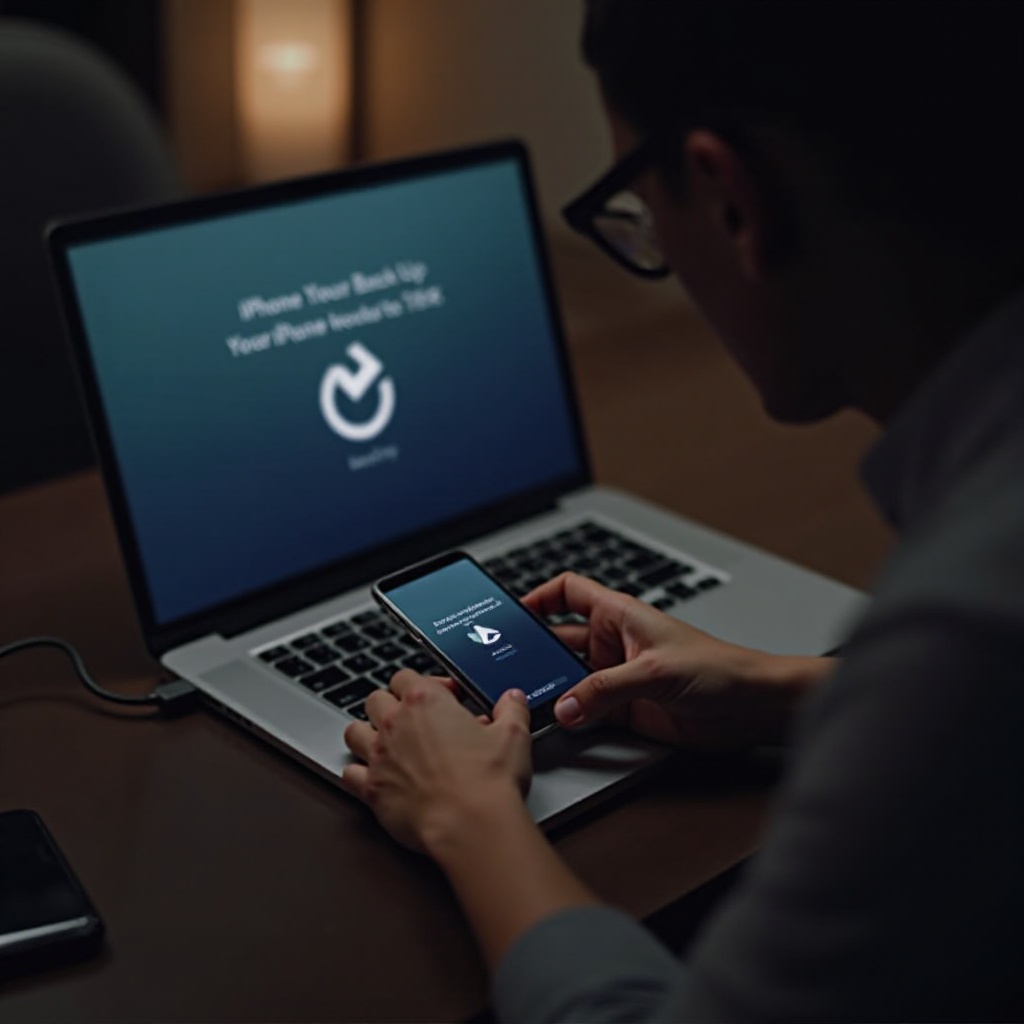
Windows 電腦上的 iPhone 備份步驟
對於Windows用戶,您可以使用iTunes或者第三方備份工具。以下是具體步驟:
- 打開iTunes,連接您的iPhone。
- 在iTunes中選擇您的iPhone設備。
- 選擇將備份儲存到「此電腦」並點擊「立即備份」。
若使用第三方工具:
- 安裝並啟動備份工具軟件。
- 連接iPhone,選擇備份選項。
- 遵循指示完成備份。
Mac 上的 iPhone 備份步驟
Mac用戶可利用Finder或iTunes進行備份。這不僅提供了一種備份iPhone的方式,也強調了備份過程的靈活性。具體流程如下:
使用Finder:
- 將iPhone連接至Mac。
- 在Finder中選擇您的設備。
- 從「一般」選項中選擇「備份所有資料至本Mac」。
- 點擊「立即備份」。
使用iTunes:
- 打開iTunes並連接iPhone。
- 選擇設備,然後點擊「立即備份」。
通過這些方法,您可以根據需求靈活選擇合適的備份方式。
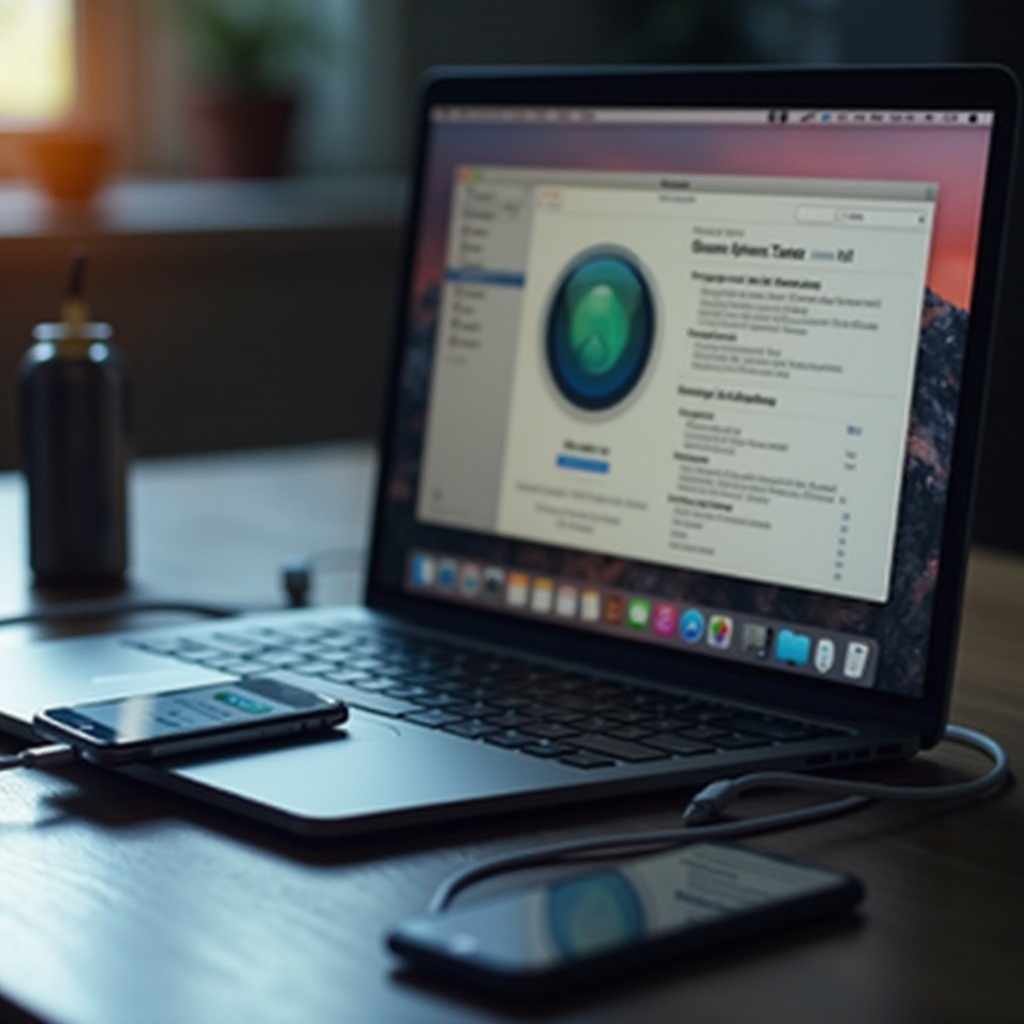
確保備份安全及完整性的方法
一旦完成備份,確保其安全和完整性是關鍵。加密備份能增強保護。
– 如何加密您的備份:在備份過程中選擇「加密iPhone備份」選項,為您的數據提供更多保護。
– 檢查備份是否成功:可以通過查看備份的日期和大小在iTunes或Finder中來確認備份成功與否。
這些方法確保您的iPhone數據在任何情況下都能安全檢索。
結論
掌握如何在電腦上備份iPhone後,定期進行備份已成為日常生活中必不可少的一部分。選擇最適合您的備份方法,能確保數據在多台設備間輕鬆轉移,而且不必擔心數據丟失或受損。定期備份不僅能使數據安全,也是保護您珍貴回憶的最佳方式。
常見問題解答
如何知道我的備份是否成功?
您可以檢查備份的日期和大小,並確認它們是否與上次備份一致或顯示更新。
我可以使用其他工具來備份嗎?
是的,除了iTunes和Finder,還有許多第三方工具可供選擇,提供不同的功能和安全性。
備份需要多長時間?
備份時間取決於數據量及您的電腦性能,通常需要幾分鐘到數十分钟。