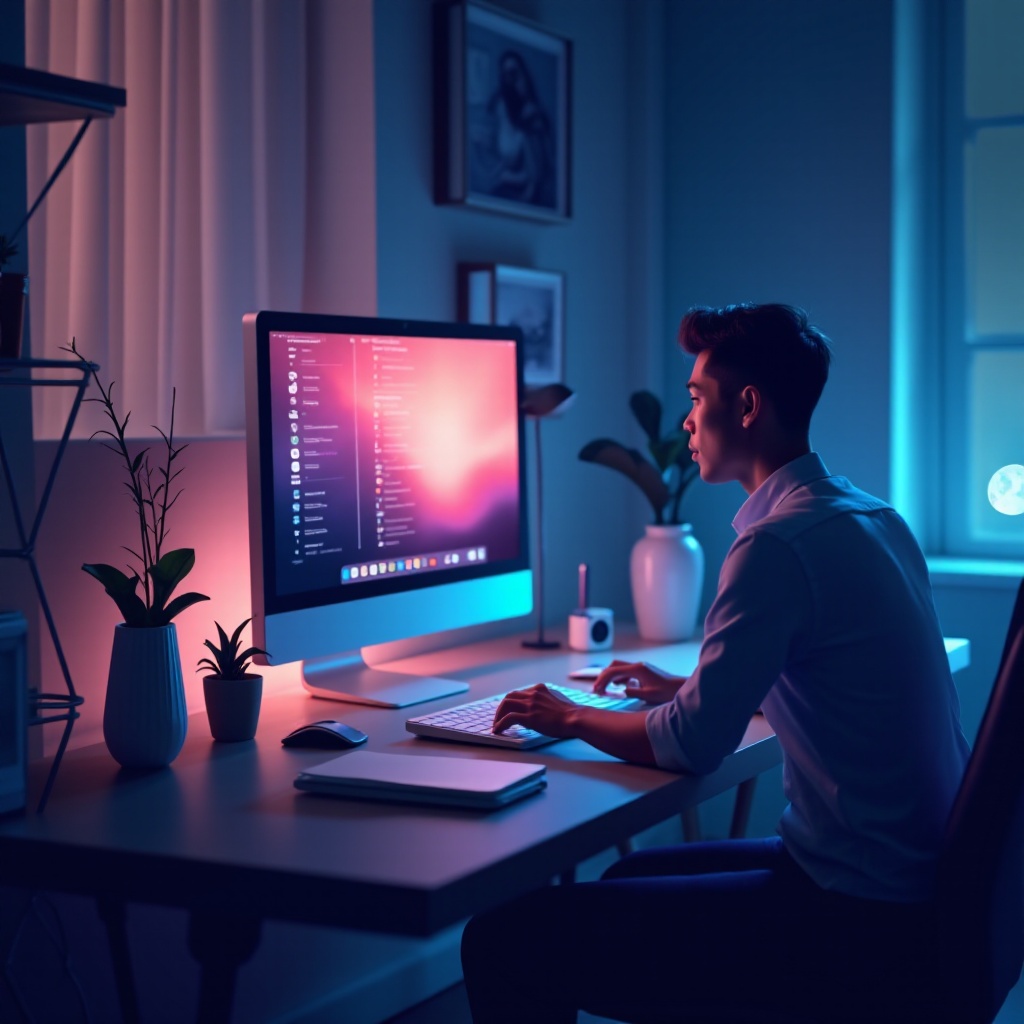
電腦與電視螢幕設定:完成影院級娛樂
電腦與電視螢幕的連接設置不僅能夠擴大觀影的範圍,還能提升整體的影音享受。透過簡單的操作,您可以將電腦的小螢幕內容轉換到大螢幕,體驗猶如在影院般的震撼效果。接下來,我們將帶您探討如何正確連接電腦至電視,以及如何設定最佳的影像和音質。
電腦和電視的連接讓您享用更大的螢幕,看清每個細節,並擁有更好的顏色和解析度。此外,在玩遊戲或舉行家庭聚會時,它能提供更自然的互動體驗。安裝合適的音效系統,更能讓聲音充滿房間。這些都是將電腦接至電視的重要優勢。
在您進行設置前,需要準備一些基本工具與配件:
1. HDMI線纜:提供高清畫質的最佳選擇。
2. VGA線纜:適用於舊型號設備。
3. 音頻線纜:用於獨立音效輸出。
4. 無線顯示器:提供無線連接的便利。
準備好這些工具後,您就能輕鬆進行連接。
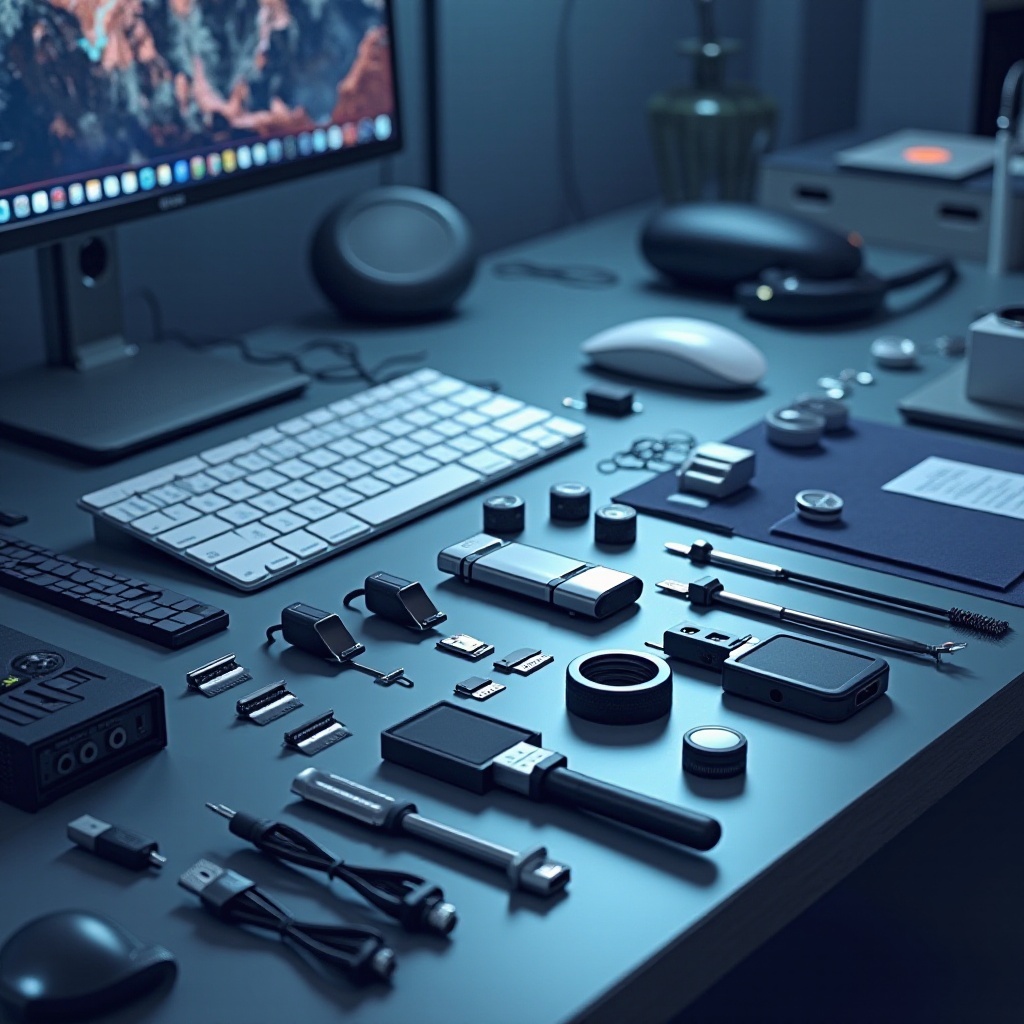
確定所有必要工具後,可以開始進行物理連接:
1. 檢查電腦和電視的端口,以確定所需的線纜類型。
2. 使用合適的線纜連接電腦和電視,確保連接正確。
3. 在電腦上設定顯示器選項,確保電視接受正確的模式和比例。
完成以上步驟後,您就能開始調整顯示設定。
調整解析度和比例非常重要,以便和電視螢幕匹配。透過電腦顯示設定調整解析度,避免畫面破損或失陪。選擇合適的比例和解析度將顯著改善觀感,讓影像更加清晰生動。
影像之外,聲音設定也不可忽視。通過HDMI連接的設備通常自動完成音頻設定,但若您需要獨立控制,使用音頻線纜進行連接是另一選擇。打開電腦的音效控制選項,調整聲音設定以達到理想的音質。
若您追求便捷,可以考慮無線連接選項。使用設備如Chromecast或其他無線顯示器,能使電腦與電視的連接更加靈活且自由。確保所有設備處於同樣的Wi-Fi網路下,確保良好的連接穩定性,這樣您的家庭娛樂便可隨時隨地享用。
總結來說,這篇指南提供了您所需的步驟和技巧,助您成功將電腦連接至電視螢幕。通過這些設定,不僅可以提升家庭的影音娛樂體驗,更能使您享受影院級的視聽效果。
常見問題解答
如何解決連接後無法顯示的問題?
首先檢查線纜是否正確接入,其次檢查電腦的顯示器輸出設置。
哪些線纜最適合高畫質輸出?
HDMI線纜是高畫質輸出的好選擇,提供高清音頻和影像。
如何使用無線技術進行連接?
使用Chromecast或無線顯示器,並確保所有設備相同Wi-Fi網路連接。