
電腦不能開機:常見原因及解決方法
February 2, 2026
引言
當電腦無法開機時,不僅會影響工作的順利進行,也可能讓我們的日常生活陷入麻煩。本文將深入探討電腦不能開機的常見根源,並提供易於實施的修復方案,幫助您迅速解決問題並恢復電腦的正常功能。

常見開機故障原因
在著手解決電腦開機問題前,理解問題的來源至關重要。通常,這些問題來自硬體、軟體或外部裝置的故障。明確這些根源將讓我們更容易對症下藥。
硬體問題
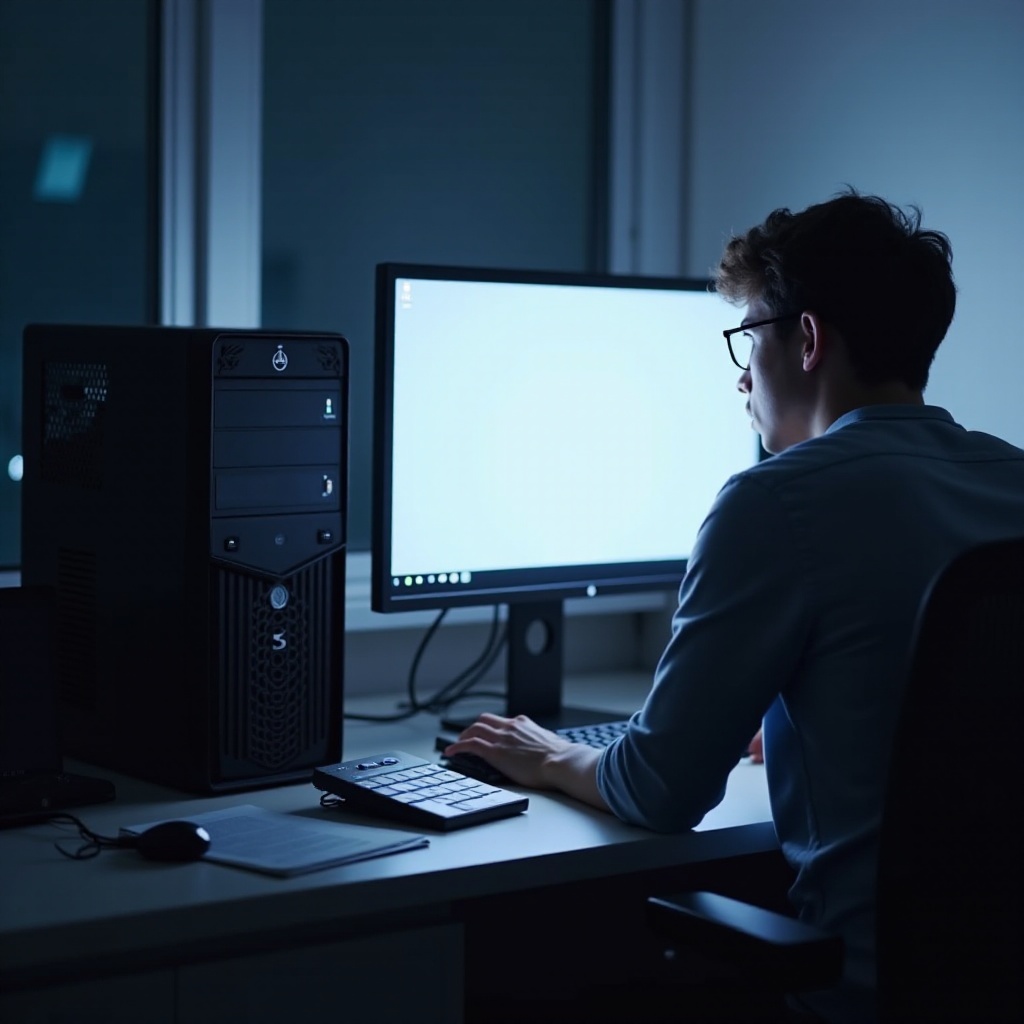
硬體問題是電腦不能開機的主要原因之一。常見的硬體問題包括電源供應器故障,這可能導致電腦無法獲得足夠的電力。另一個普遍的問題是RAM和主機板故障,這通常需要專業技術人員來修復。
軟體問題
軟體問題常類似於操作系統啟動錯誤或者驅動程式的兼容性問題。這些問題可能會使系統無法順利啟動,因此必須通過修復或重新安裝操作系統來解決。
外部裝置
有時候,外部裝置如USB設備或顯示器可能會干擾系統啟動。確保拔除非必要的外部裝置,這可以幫助我們排除干擾因素。
硬體故障的解決方案
一旦確定硬體問題是造成電腦不能開機的原因,我們可以通過以下方法進行修復。
電源供應器檢測
- 確保插座有電且電源線連接妥當。
- 使用電源測試器檢查供應器的效能。
- 若檢測出故障,則需要更換電源供應器以恢復電腦正常運行。
RAM和主機板維修
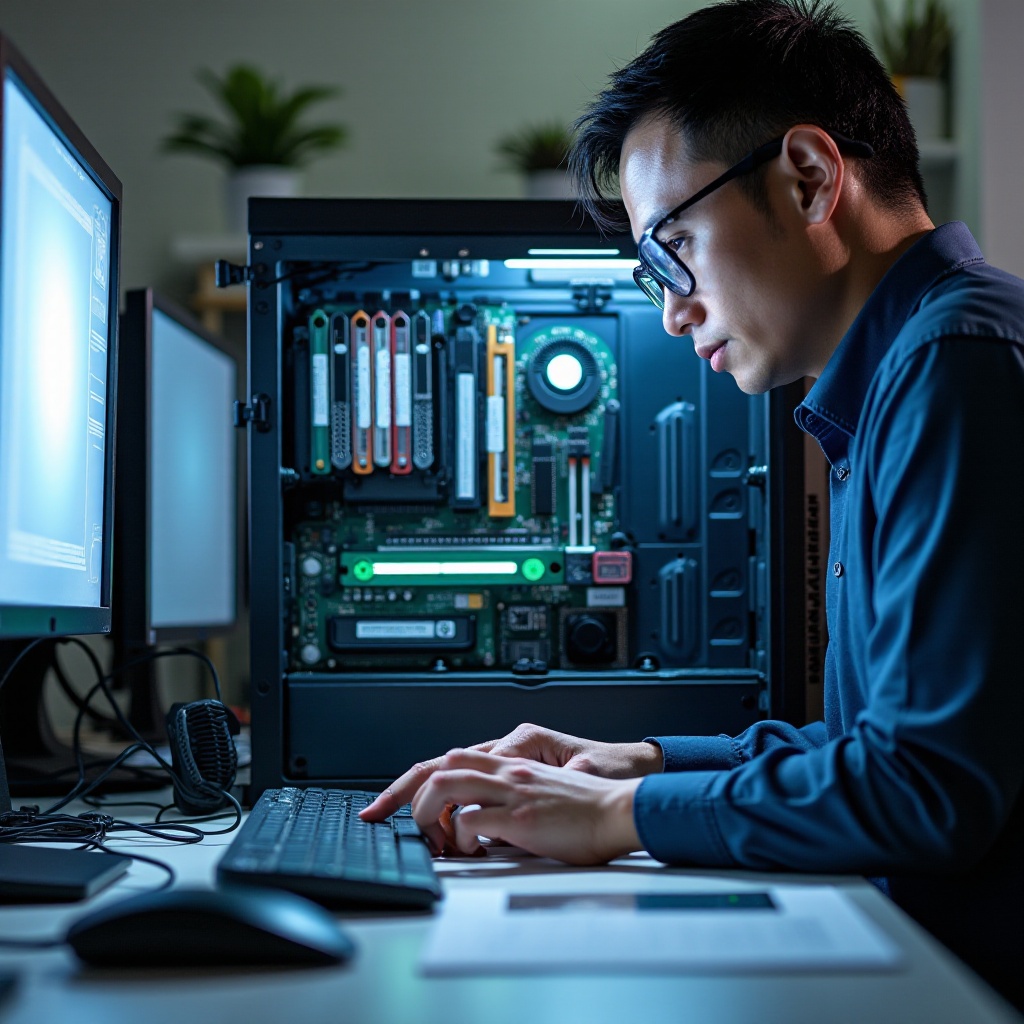
- 檢查RAM模組的安插是否牢固。
- 如果需要,可以更換損壞的RAM模組。
- 更換或維修主機板通常需要專業技術的支援。
軟體故障的排除方法
軟體故障通常比硬體故障更容易排除,但仍需遵循一定的步驟。
BIOS設定重置
- 重啟電腦並進入BIOS設定。
- 恢復BIOS設定至出廠默認值以避免配置錯誤。
- 保存更改並重新啟動電腦。
系統修復及重裝
- 使用系統修復工具檢查並修復系統中的錯誤文件。
- 如有必要,重新安裝系統可解決軟體沖突問題。
避免開機問題的預防措施
在修復完問題後,採取預防措施以避免問題再次發生是非常重要的。
定期備份數據
定期備份您的重要數據,這可以防止意外發生時數據丟失。
安裝可靠的防毒軟體
- 安裝可信賴的防毒軟體以保護系統安全。
- 定期更新病毒庫,以增強防護能力。
結論
理解電腦不能開機的原因及其解決方案,可以幫助您快速排除故障並恢復電腦的正常運行。運用以上建議不僅有助於解決當下問題,也能有效避免未來再次發生類似的開機問題。
常見問題解答
開機故障時應尋求什麼樣的專業幫助?
如果自行排除故障步驟未能奏效,建議尋求專業技術人員的協助進行更深入的診斷和修復。
如何判斷硬體故障還是軟體故障?
硬體故障通常伴隨物理損壞或異常聲響,軟體故障則涉及系統啟動錯誤或程序不兼容問題。
有哪些簡單的步驟可以避免電腦開機故障?
定期對系統進行更新、檢查硬體是否正常,以及使用防毒軟體保護電腦,都可以有效避免開機故障。