
如何使用影印機掃描文件到電腦
介紹
在工作和日常生活中,影印機的掃描功能極大地改變了信息處理方式。能夠快速將紙質文件轉化為數位文件的技術為我們提供了無與倫比的效率。不僅可以減少紙張浪費,還提高了存儲和分享的便利性。了解如何使用影印機掃描文件到電腦將對您的工作流程產生巨大影響。
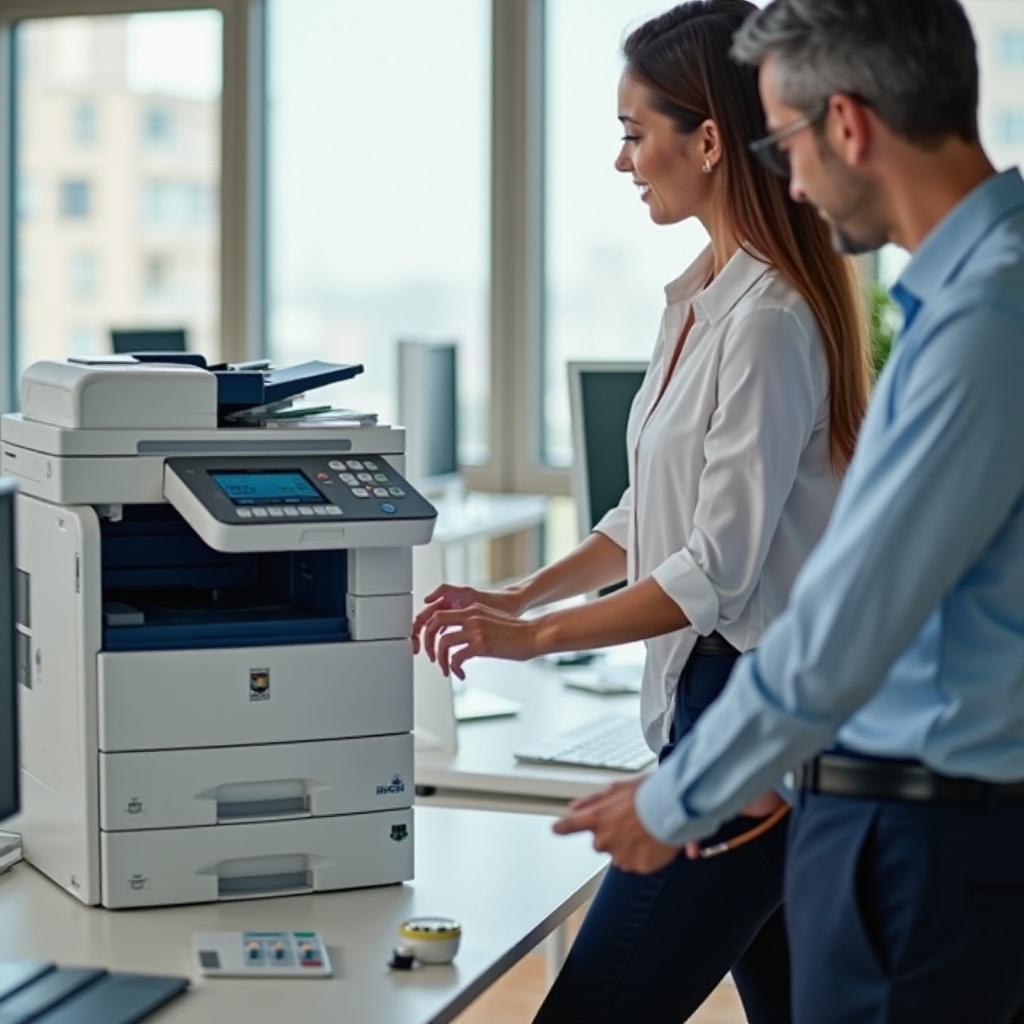
影印機的基本功能
影印機在大多數辦公環境中扮演著重要角色,包括影印、掃描及傳真功能。影印機的掃描功能,特別是多頁掃描和自動進紙設計,使得文件數位化變得更加便利。理解這些核心功能有助於獲得最佳使用效果。

電腦與影印機的連接方式
正確的連接是實現成功掃描的第一步。透過USB或Wi-Fi,影印機可以與電腦建立連接。USB連接易於操作且穩定,而Wi-Fi連接則提供了無線自由,適用於多人共用。同時,確保影印機和電腦的網絡設置配置正確,以確保連接流暢。
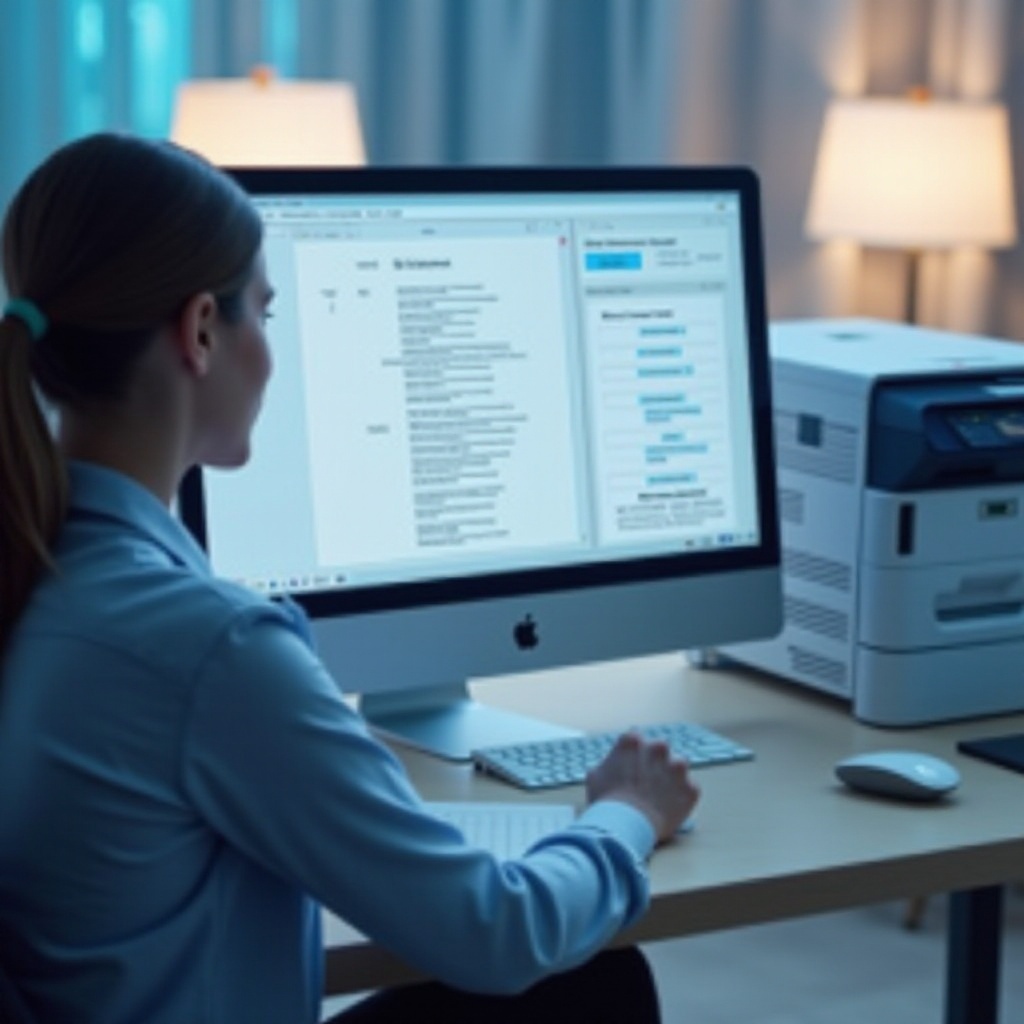
安裝驅動程序和掃描應用
一旦連接完成,安裝驅動程序是必要的步驟,使影印機與電腦能順利溝通。在製造商網站上,獲取最新的驅動程序來保證兼容性。安裝後,使用兼容的掃描應用,如Adobe Acrobat或VueScan以充分利用掃描功能,各種工具提供不同的功能選擇,可依需求選擇使用。
掃描設置與格式選擇
接下來,選擇合適的掃描設置至關重要。決定解析度:影印機通常支持300到600dpi。選擇適合的文件格式,PDF適用於文件及報告,JPEG更適合圖片掃描。根據文件類型和使用需求選擇顏色模式,這部分設定將大大影響結果品質。
文件管理與安全注意事項
掃描完成後,適當的管理和存儲能有效提升工作效率。利用云端存儲如Google Drive和Dropbox來確保檔案易於存取存放於安全的位置以保障機密性。另外,考慮加密敏感文件,以防範未授權存取。此步驟不僅增強安全性,也促進文檔管理系統化。
提升掃描效果的小技巧
為確保最佳掃描效果,保持掃描台清潔能避免灰塵和污漬影響品質。使用優質紙張並設定正確的紙張尺寸可提升清晰度。定期保養並校準影印機以保持設備運行良好性能。小細節管理能使您的掃描工作更順利,達到理想效果。
結論
熟練使用影印機將文件掃描到電腦可以大幅提升數位化效率,提供更高的便利性和靈活性。通過理解影印機的功能及掌握必要的技術,您將能簡化日常操作,同時確保高效且可靠的結果。希望本文能成為您的指南,使掃描程序流暢無阻。
常見問題解答
如何解決影印機與電腦間的連接問題?
如果影印機無法連接電腦,檢查網絡設置並重啟設備,並確保所使用的驅動程序為最新版本。
掃描時應選擇哪種文件格式?
若需保持文件完整性及編輯功能,建議選擇PDF格式;若以分享圖像為主,可選擇JPEG或PNG格式。
有那些免費掃描應用推薦?
CamScanner和Adobe Scan是兩個受歡迎的免費掃描應用,易於使用並支持多種功能。