如何將任天堂Switch連接至電腦
July 27, 2026
引言
任天堂Switch連接到電腦可以提升您的遊戲體驗,不僅讓您享受高清畫質,還能進行遊戲直播。這篇文章將全面解析如何進行連接,所需設備設定以及應對常見問題的方法。
所需設置和設備
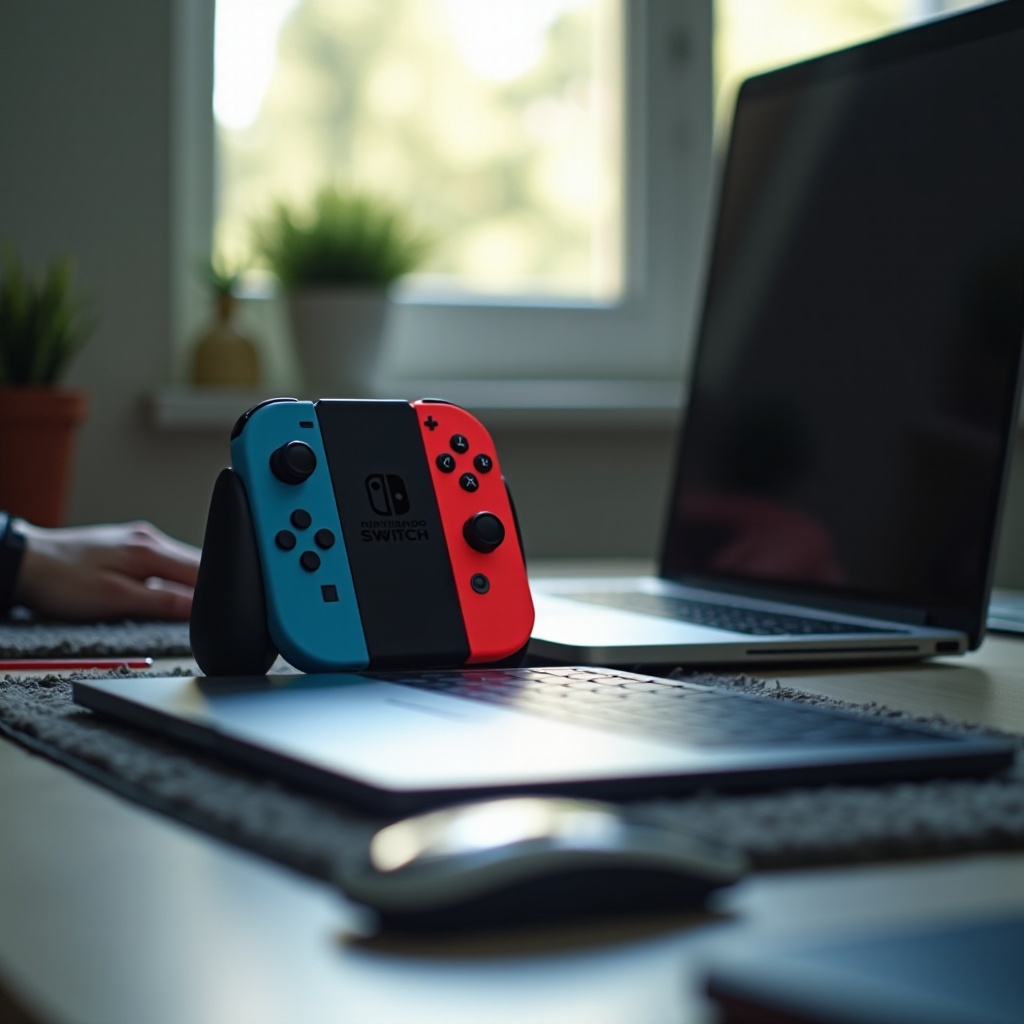
成功連接Switch到電腦,正確的設備準備是關鍵。
- 硬體:
- 任天堂Switch主機
- HDMI擷取卡,如Elgato HD60 S
- 高速HDMI線纜
-
USB電源線
-
軟體:
- OBS Studio或XSplit等直播軟體
- 擷取卡配套的驅動程序和設置軟體
準備充分的硬體和軟體能確保順利的連接過程。
連接步驟
了解了所需設備,接下來是具體的連接步驟:
- 硬體設置:
- 將Switch放入Dock,使用HDMI線纜連至擷取卡。
-
使用USB線將擷取卡連接到電腦。
-
軟體配置:
- 安裝並啟動OBS Studio等直播軟體。
- 新增影像來源並選擇擷取卡作為視頻來源。
-
調整OBS中的音視頻設置以達到最佳效果。
-
初次連接測試:
- 確保畫面及音效流暢。
- 進行直播設置測試並優化設置。
上述步驟完成後,可以享受於電腦螢幕上呈現的Switch遊戲。
遊戲畫質和流暢度提升
將Switch成功接上電腦後,需進一步優化畫質及流暢度,以獲得理想的使用效果。
- 分辨率優化:選擇電腦顯示器支持的最佳分辨率以提高遊戲畫面質量。
- 音效調整:利用OBS音效設置確保聲音同步並清晰。
優化音畫效果後,整體遊戲體驗會有顯著提升,為後續的直播操作打下良好的基礎。
常見問題與修正
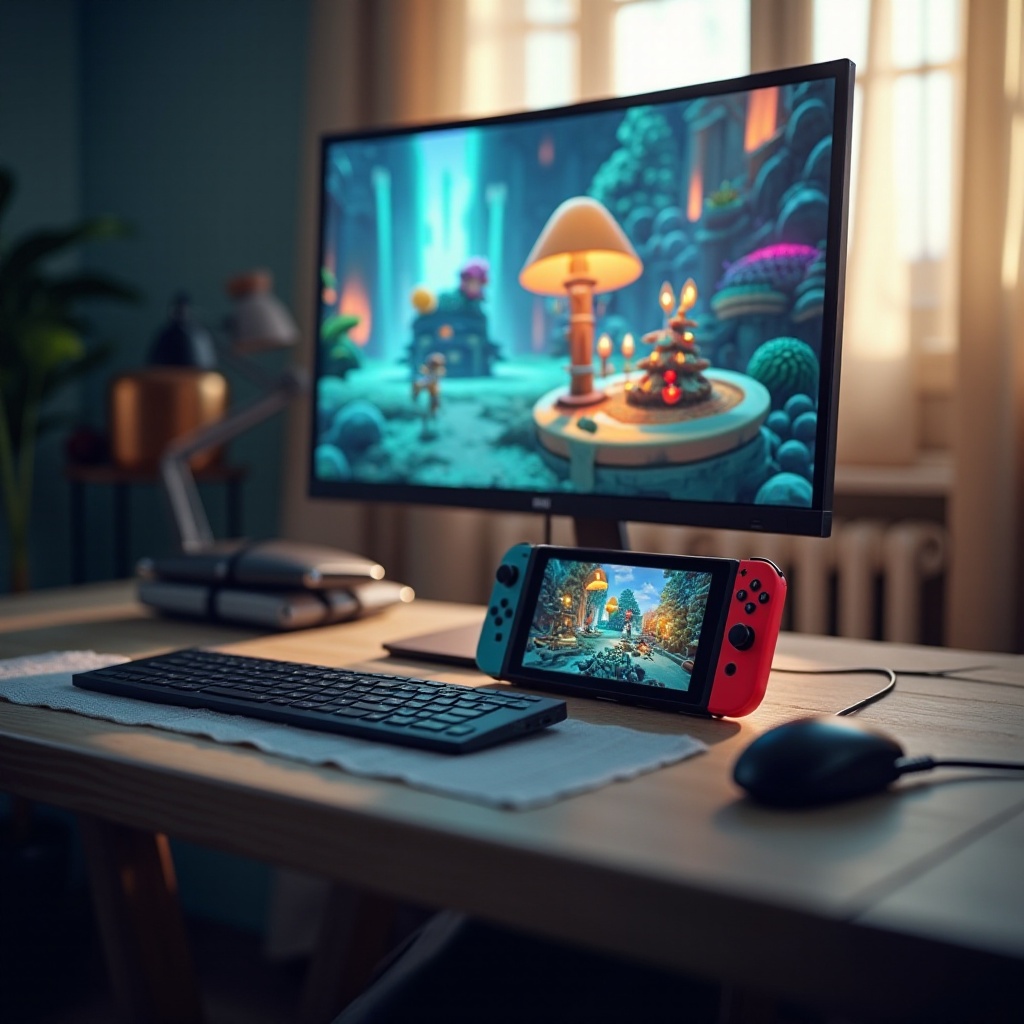
即使設定成功,有時可能會遇到技術問題。以下是一些常見問題以及解決方法:
- 音視頻不同步:檢查OBS設置,必要時進行微調。
- 連接不穩定:確保所有連接線纜和USB接口緊密固定。
- 軟體閃退:更新串流軟體及擷取卡驅動,提升兼容性。
透過修正這些問題,您的遊戲體驗可達到最佳表現。
結論
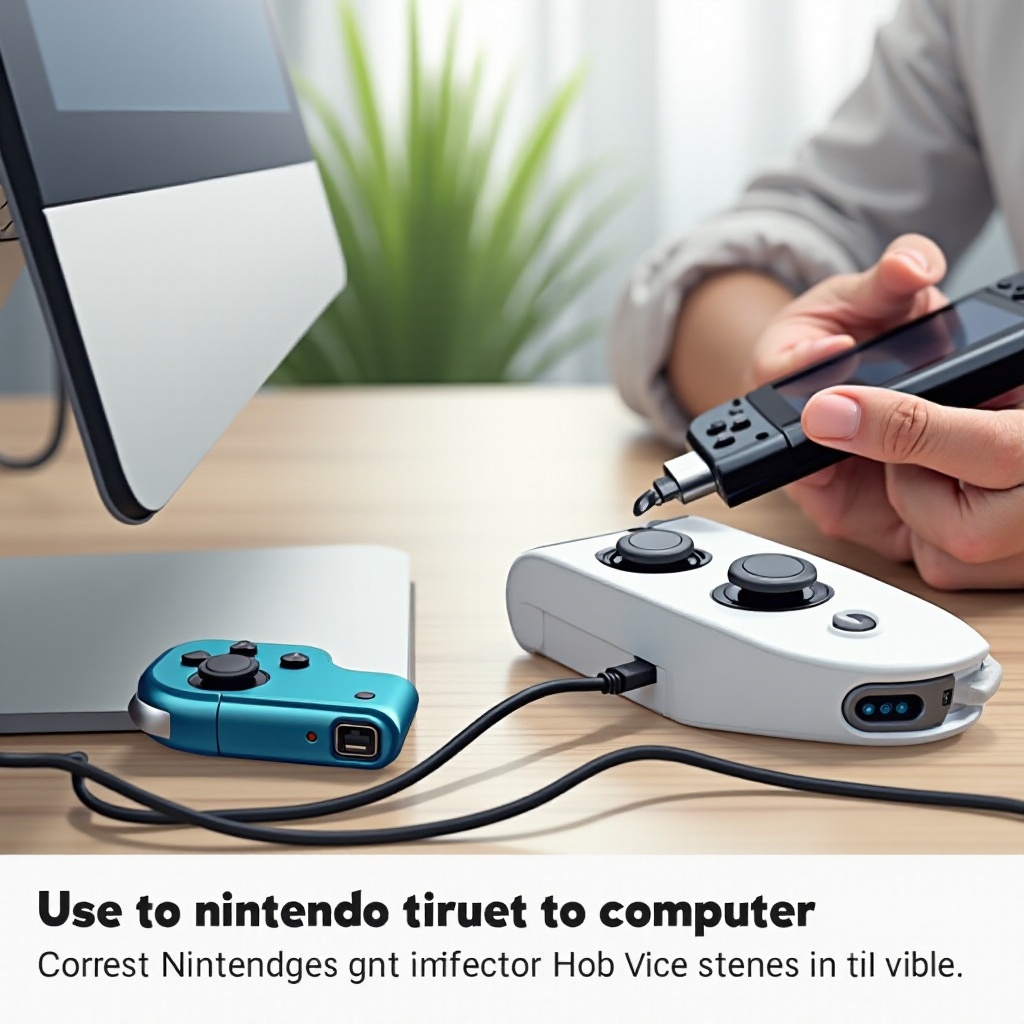
將Switch接到電腦不僅提升了視覺和聽覺效果,也提供了直播及分享遊戲時刻的能力。掌握必要設置及問題修正,您將體驗流暢且精彩的遊戲過程。
常見問題解答
Switch是否需要特定的Capture Card?
不需要特定品牌,但高品質的Capture Card有助於提高效果。
如何解決Switch連接電腦後的延遲問題?
確保電腦配置足以支持直播,並檢查網絡環境以減少延遲。
可否在Mac電腦上進行設置?
可以,許多Capture Card支持Mac系統,OBS Studio也提供Mac版本。