
電腦清理灰塵全攻略:保持你設備最佳性能
引言
電腦在我們的生活和工作中起著至關重要的作用,但灰塵的積聚卻可能在無意中削弱其效能並縮短壽命。定期清理灰塵能夠保持電腦的良好運行狀態,避免不必要的故障。本文將為您詳細介紹如何清理電腦中的灰塵,讓設備長保最佳效能。
為何電腦需要定期清理灰塵?
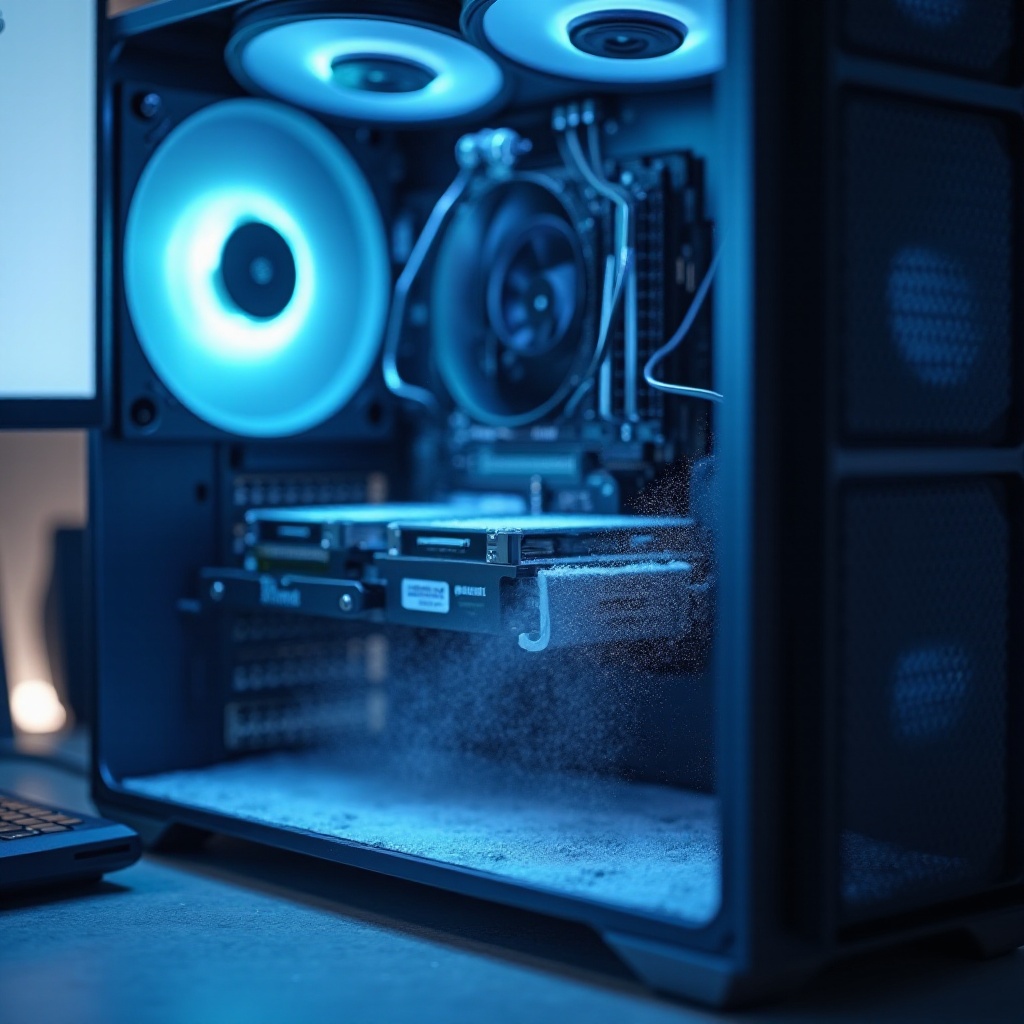
灰塵在電腦內部的聚集會對許多方面產生負面影響。首先,灰塵會阻塞散熱通道,導致溫度升高,進而可能引起過熱。其次,過多的灰塵會影響到各元件的性能,甚至可能導致硬體故障。定期清理灰塵不僅有助於提升運作效率,也是延長電腦使用壽命的關鍵一步。
做好充分的準備工作可以避免很多不必要的麻煩,確保在清理過程中不會對電腦造成損傷。接下來,我們會介紹開始清理工作之前的一些必須步驟。
開始清理之前的準備工作
清理電腦需要妥善準備,以確保過程的安全和效率。以下是一些關鍵的準備步驟:
- 所需工具和材料:準備好軟刷、防靜電手環、螺絲刀、壓縮空氣罐和乾淨的軟布。
- 安全注意事項:首先,斷開電腦電源,等待幾分鐘以確保所有元件冷卻。佩戴防靜電手環以防止靜電損壞元件,並確保在通風良好的場所進行清理。
確保有正確的工具和採取安全措施,能避免在清理過程中對電腦造成任何損傷,這讓我們在進行實際操作時倍感安心。
如何安全有效地清除電腦灰塵
準備好工具後,就可以開始進行實際的清理過程。以下是操作步驟:
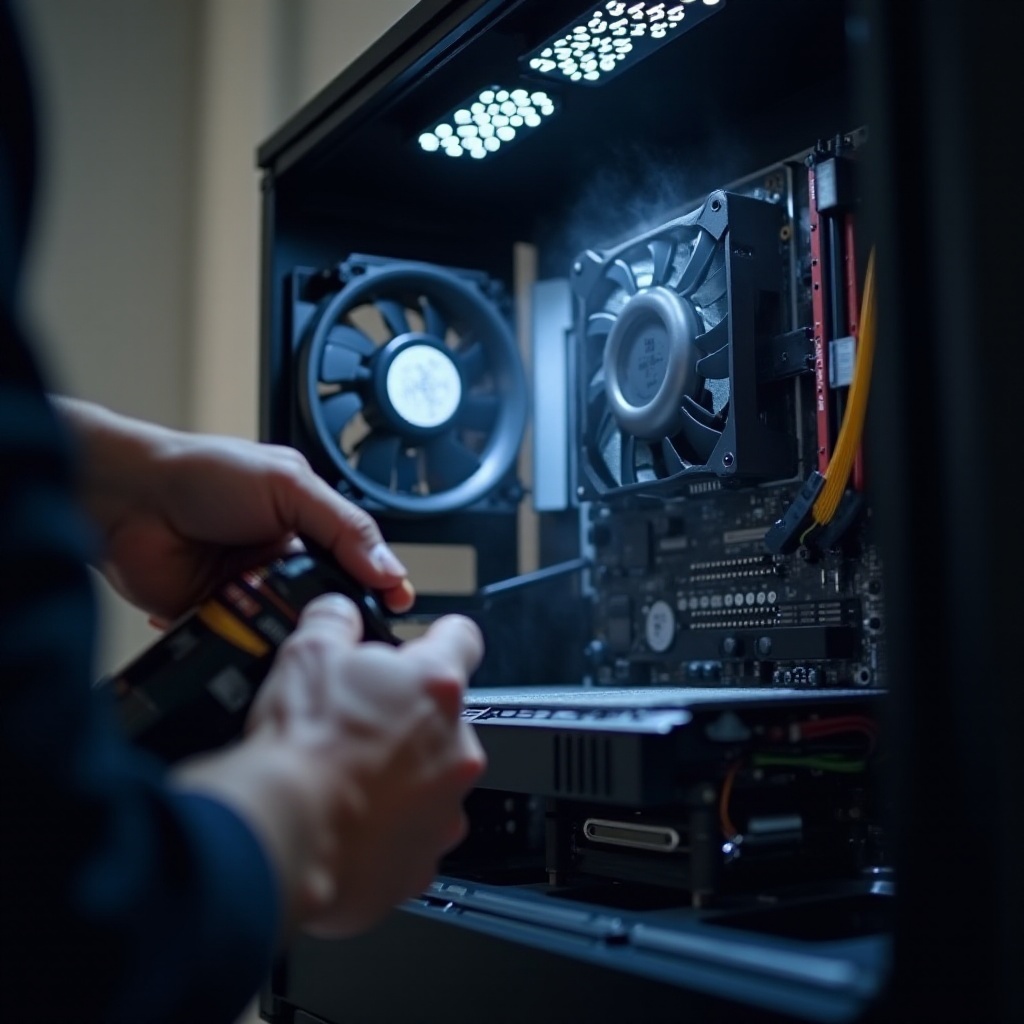
- 打開機殼:用螺絲刀小心取下固定螺絲,打開機殼時要小心,以免損壞。
- 清理風扇及散熱器:使用壓縮空氣罐清除風扇葉片和散熱器上的灰塵,注意不要讓風扇葉片過快旋轉。
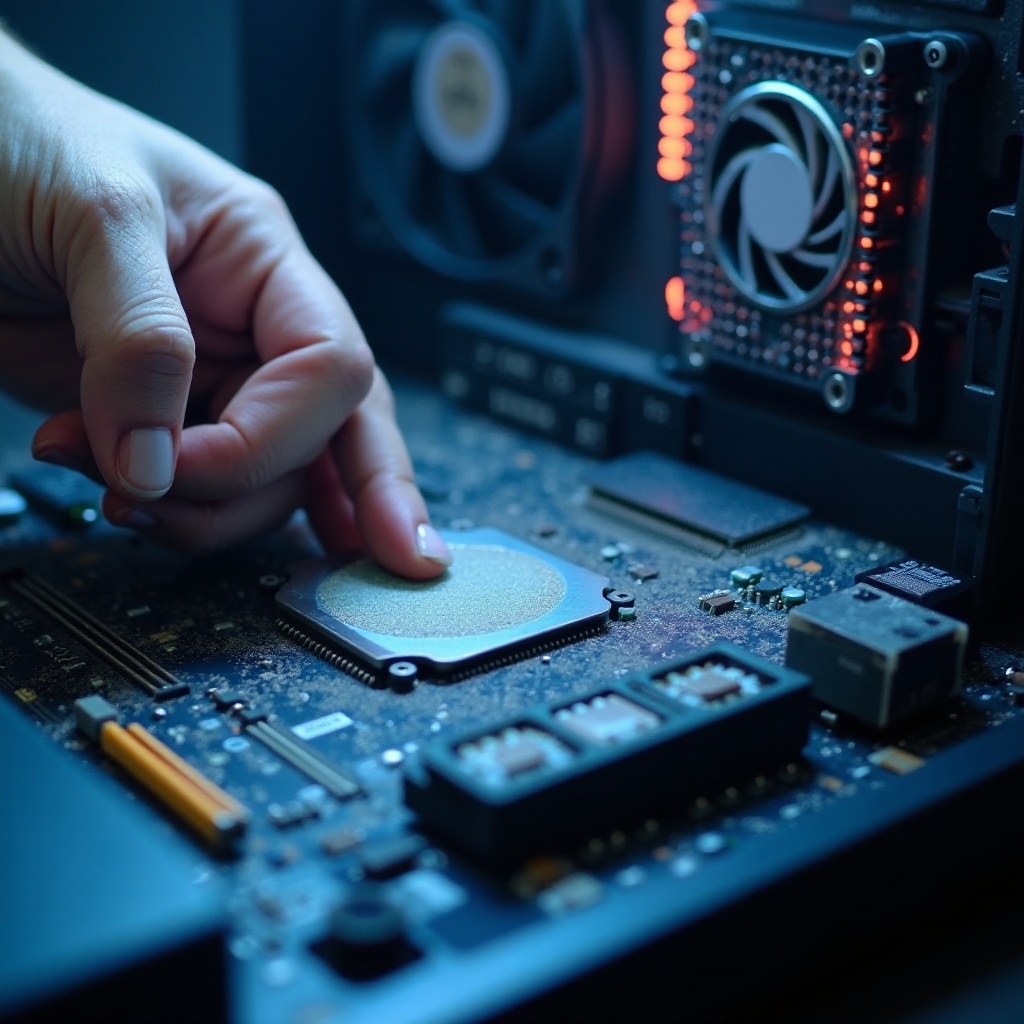
- 清理主板和其它元件:用軟刷輕輕擦拭主板表面,清除插槽及接口處的灰塵。
- 清理機殼內部:用乾淨的軟布擦拭機殼內部及邊緣,避免使用含濕成分的清潔劑。
在清理的過程中,始終保持輕柔的手勢,避免對電子元件過度施壓,確保清理全面且不留死角。
清理後的檢驗和維護
清理工作完成後,需進行一些基本的檢查,以確保一切正常:
- 檢查所有零件的安裝:確保所有拆解的部件已正確重新安裝,螺絲已上緊。
- 確認風扇運作情況:重新接通電源,檢查風扇的旋轉是否正常,並聆聽是否有異常噪音。
這樣的檢查有助於確保清理工作達到預期效果,同時也可以延長設備的使用壽命。
保持電腦清潔的長期建議
為了避免灰塵再次快速積聚,以下是一些長期保持電腦清潔的小建議:
- 定期清理:建議每3-6個月進行一次詳細清理,以防灰塵堆積過多。
- 防塵措施:利用防塵罩,以及將電腦放置在高處,遠離環境灰塵積聚。
養成良好的習慣不僅有助於保持電腦內部清潔,也能促使其長期保持高性能運作。
結論
做好電腦內部灰塵的清理,不僅能提高設備效能,也能避免壽命縮短的風險。只要沿著上述步驟仔細操作,您便可以輕鬆完成這項任務,確保您的電腦常新保效。
常見問題解答
電腦清理灰塵需要多長時間進行一次?
根據環境的不同,每三到六個月進行一次全面清理是比較合適的。對於灰塵較多的環境,建議在每三個月清理。
是否可以使用普通吸塵器清理電腦?
不建議使用普通吸塵器,因為它可能會產生靜電,對電腦元件造成損害。使用專用的電腦吸塵設備或壓縮空氣罐更為安全。
如果錯誤操作會對電腦造成什麼損害?
不當的清理可能造成機械損傷,靜電放電也可能損壞敏感元件。因此操作時應謹慎,避免用力碰撞或電源未斷開的情況下操作。