如何快速解決電腦螢幕無訊號輸入問題
January 28, 2026
介紹
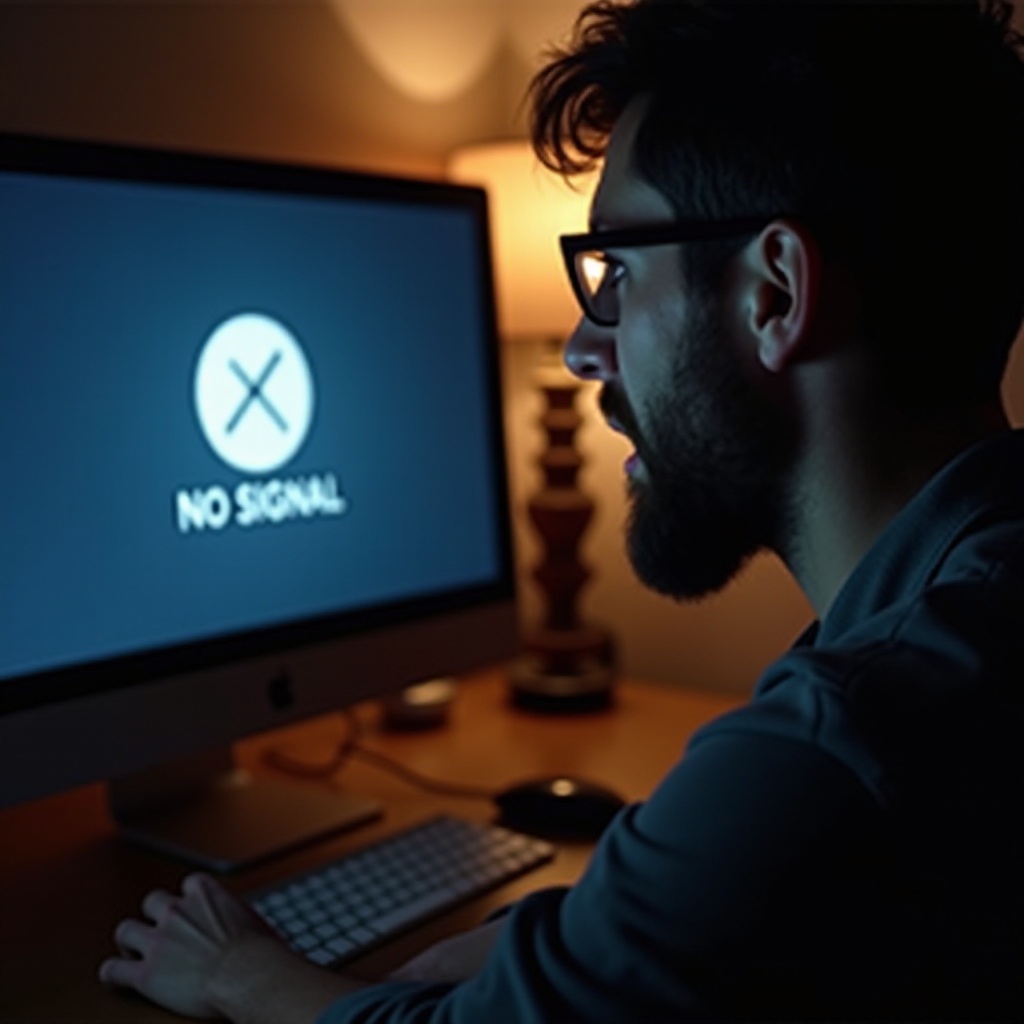
電腦螢幕顯示無訊號輸入是一種常見的問題,可能困擾許多使用者。這種情況通常是由於硬體連接不良、驅動程式故障、設定錯誤或顯示卡問題所造成的。這篇文章將帶領你逐步了解並解決這些問題。

電腦螢幕無訊號的常見原因
我們首先需要了解問題的潛在原因,而這通常包括:
- 硬體連接問題:通常涉及到視頻線缆或連接埠的故障。
- 驅動程式故障:過時或損壞的驅動程式可導致顯示異常。
- 設定錯誤:不當的顯示設定會影響訊號接收。
- 顯示卡問題:顯示卡的故障可能會引發更多複雜問題。
掌握這些常見原因能幫助您更有針對性地找出解決方案。
檢查硬體連接
硬體連接是診斷問題的第一步。確保所有連接正常:
- 檢查視頻線缆是否正確連接。
- 確認連接埠是否有損壞或灰塵。
- 嘗試使用其他線缆或連接埠來排除問題。
如果硬體連接無誤,接下來我們需要檢查驅動程式。
更新和重置驅動程式
當硬體無問題,驅動程式可能是另一個瓶頸。下面是檢查和更新的方法:
- 開啟設備管理員,查看顯卡的狀態。
- 如果驅動程式過時,請下載並安裝最新版本。
- 必要時,重置驅動程式至出廠設定。
做好驅動程式檢查後,接著來調整顯示設定。
重新設定電腦顯示設定
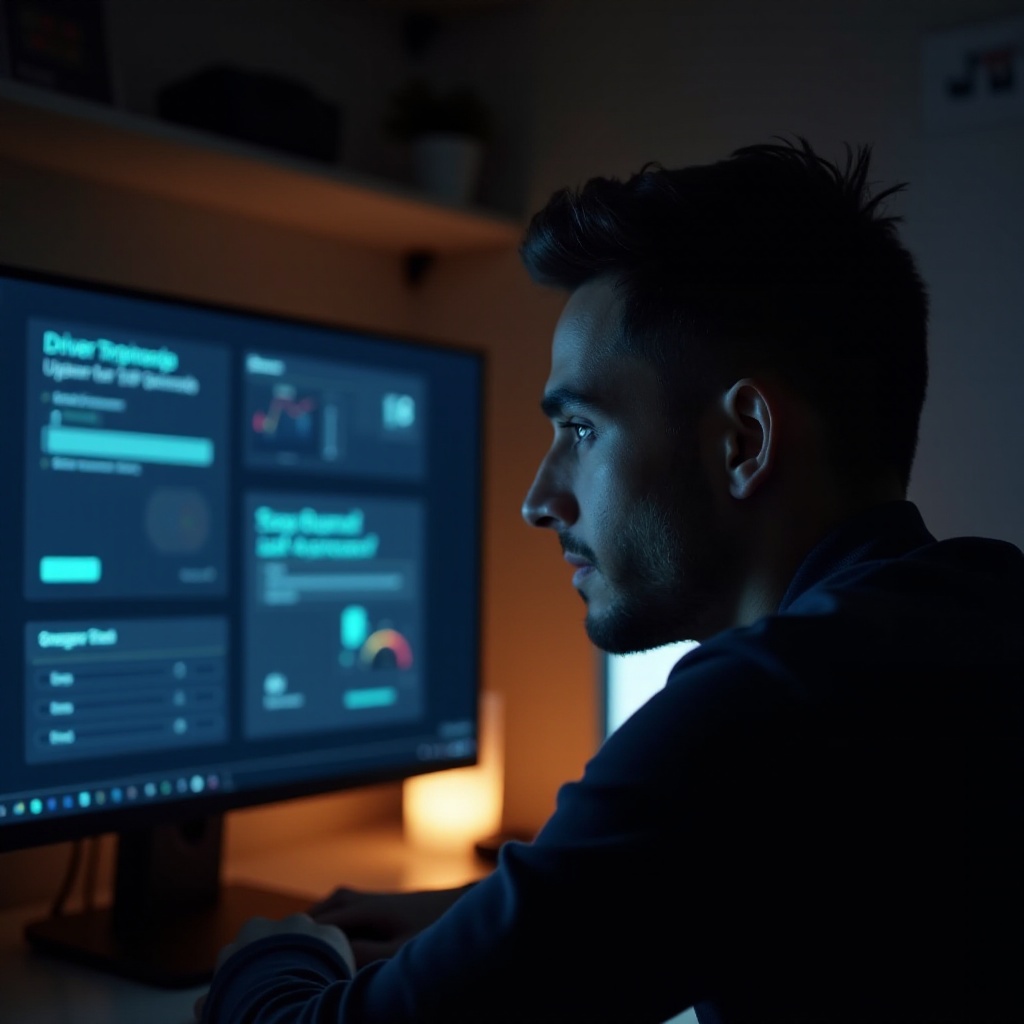
設定不當也可能造成訊號問題,以下是修正步驟:
- 進入顯示設定,檢查分辨率是否正確。
- 測試改變解析度,觀察問題是否改善。
- 若有外接螢幕,連接進行測試。
如果在設定上仍無法解決,可能需要檢查顯示卡。
處理顯示卡問題
顯示卡不僅是顯示的核心,也可能是問題的根源。因此:
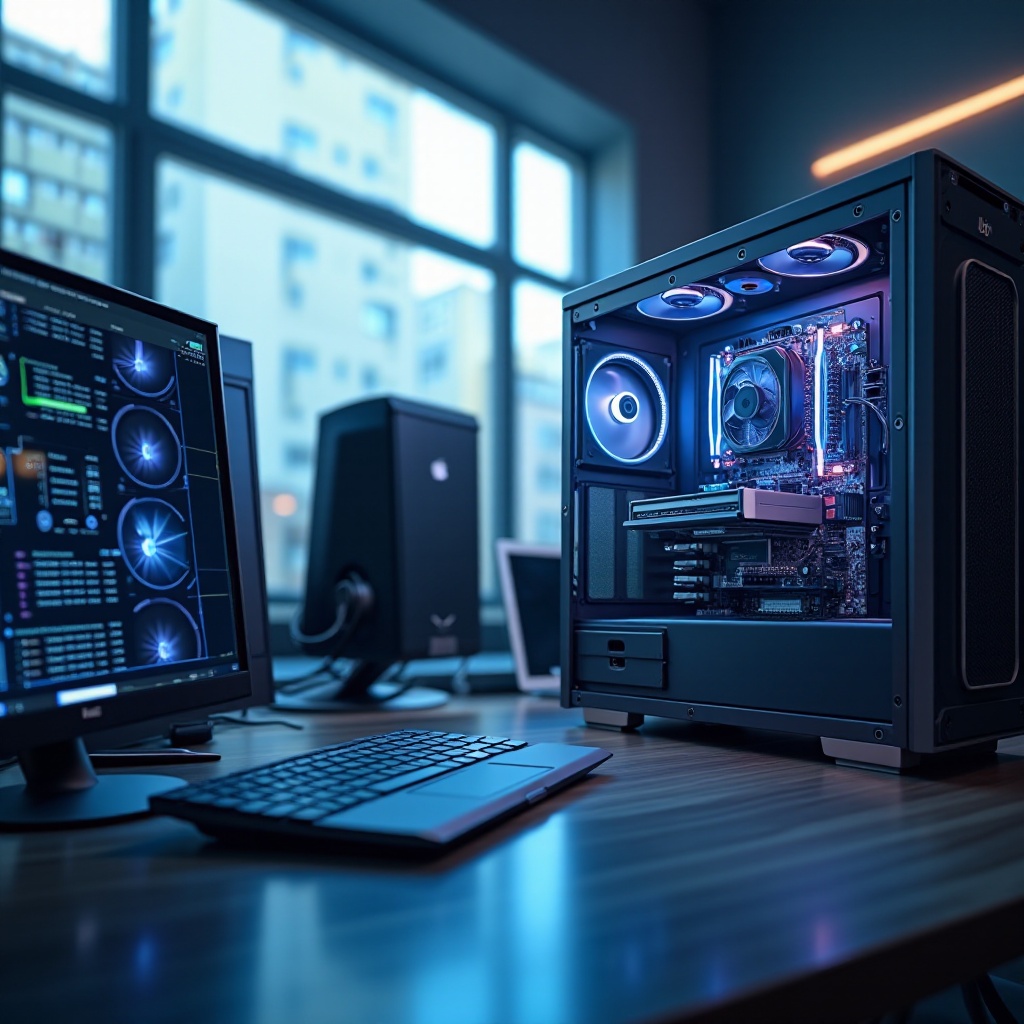
- 確認顯示卡是否正常插入主機板。
- 確保顯示卡沒有過熱現象。
- 如果需要,更新顯示卡的驅動程式或BIOS設定。
如果所有步驟都嘗試過了,仍無法解決問題,那麼需要考慮專業協助。
尋求專業協助
若自行檢查和修復無效,專業的技術協助是必須的:
- 不熟悉硬體操作時,請教技術人員。
- 清楚描述問題現象及嘗試過的步驟能幫助技術人員更快診斷並提供解決方案。
結論
解決電腦螢幕無訊號輸入問題通常需要系統性的檢查與修復。從檢查硬體連接、更新驅動程式,到設定調整和顯示卡故障排除,這些步驟都有助於自我排障。如果問題依舊,尋求專業協助能有效縮短停機時間。
常見問題解答
為什麼我的電腦螢幕會顯示無訊號?
這通常由硬體連接不良、驅動程式問題或顯示卡故障引起。
如果更換線缆後仍然無訊號,該怎麼辦?
檢查驅動程式、顯示設定及顯示卡的運行情況。
是否需要更換顯示卡來解決無訊號問題?
若嘗試所有步驟後問題仍存在,可能需要考慮更換顯示卡。