
如何快速掌握電腦照片傳到iPhone的全面指南
介紹
將電腦上的照片傳送到iPhone是許多用戶的日常需求。無論是旅遊的美好記憶還是重要的工作文件,擁有一套有效的傳輸方法能讓手機上的資料更完整。此外,照片在不同設備間的共享需要考慮安全性和效率。本文將探討多種方法,以便您根據不同場景選擇最適合的方式。

使用iTunes同步照片
iTunes是一款強大的工具,用於將Mac或PC上的照片同步至iPhone。以下是使用iTunes方法的詳細步驟:
- 首先,打開iTunes,並將您的iPhone連接至電腦。
- 在iTunes界面中選擇您的設備,然後選擇「照片」選項。
- 選擇「同步照片」,並指定想要同步的照片文件夾。
- 最後,點擊「應用」,開始同步過程。
使用iTunes的優勢在於其穩定性,但在這之中需要注意連接的可靠性與同步的完整性。一旦您掌握了iTunes的同步技巧,接下來的iCloud共享方法就能更順利地實施。

通過iCloud Drive共享照片
iCloud Drive提供了一種快速便捷的將照片從電腦傳送至iPhone的方式。這不僅適用於蘋果設備,也能在其他平台上使用:
- 首先,確保電腦和iPhone都登錄了同一個iCloud帳號,這是同步文件的前提。
- 在電腦上將所需照片文件上傳到指定的iCloud Drive文件夾。
- 接著,打開iPhone上的「檔案」應用,找到並下載所需的照片。
使用iCloud Drive的便利性在於操作簡單且能保持文件的安全性。然而,接下來介紹的第三方應用將提供更多的傳輸靈活性。
使用第三方應用傳輸照片
除了iTunes和iCloud Drive之外,Google Photos、Dropbox和OneDrive等第三方應用也為照片傳輸提供了高效的方案:
- Google Photos: 下載應用後登錄帳號,通過雲端輕鬆同步照片。
- Dropbox: 將照片上傳至Dropbox,然後在iPhone上登錄帳戶進行下載。
- OneDrive: 提供簡單易用的照片存儲及共享功能。
這些第三方應用不僅操作便捷,也提供了跨平台的照片共享能力,適合多設備間的協作。
AirDrop的快速傳輸方式
當設備距離較近時,AirDrop是照片文件快速傳輸的理想選擇。它為用戶提供了一種無需連接線即可完成文件共享的方式:
- 首先,開啟iPhone和Mac上的藍牙和Wi-Fi,保證兩者距離足夠近。
- 將AirDrop設置為「所有人」,幫助確保所有設備可以接受文件。
- 選擇需要傳輸的照片,然後點擊分享,選擇AirDrop進行傳送。
借助AirDrop,您可以快速傳輸大文件,無需擔心網絡連接問題。在了解了AirDrop的便捷性之後,我們來進行結論分析。
結論
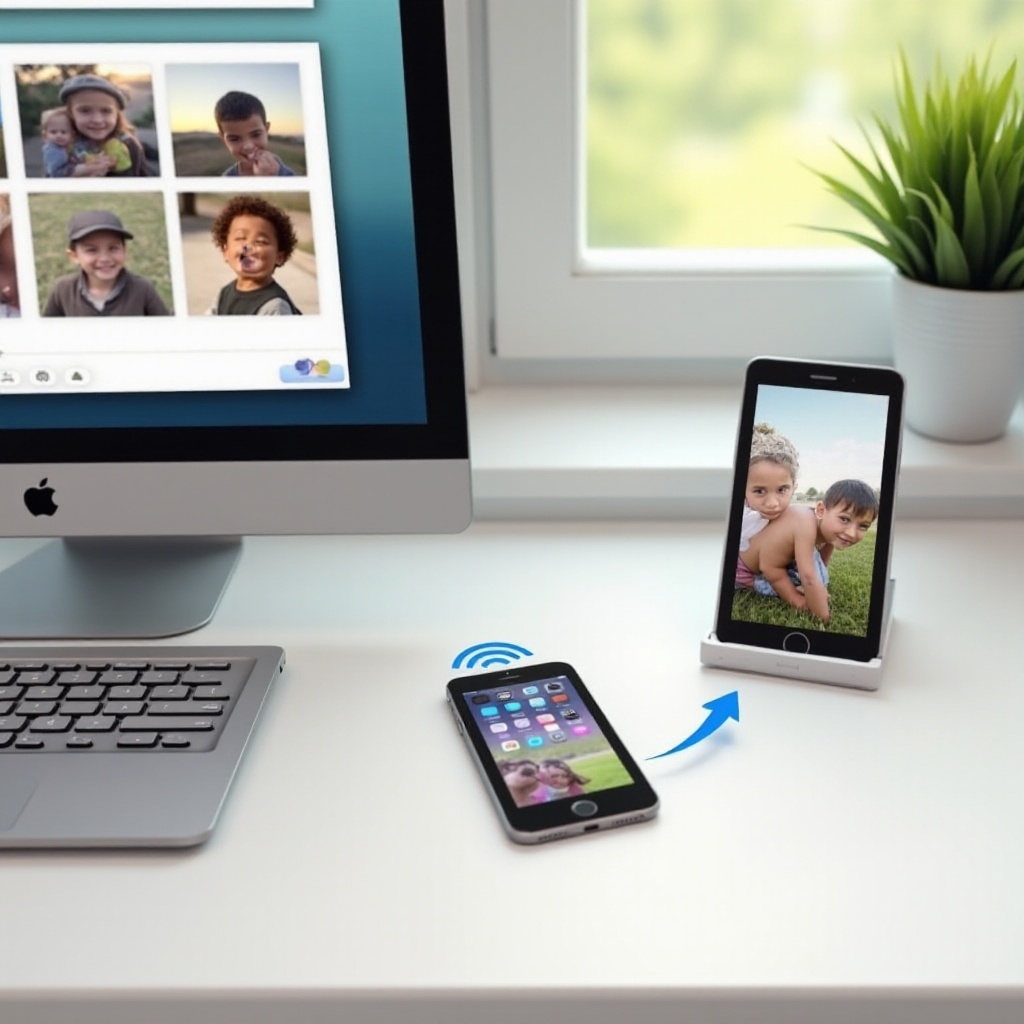
總的來說,掌握多種將電腦照片傳輸到iPhone的方法,讓您在不同場景中都能輕鬆應對。選擇符合您需求的方法能有效提升工作和生活效率,讓每次的照片傳送都成為無憂的享受。無論是穩定的iTunes,便利的iCloud Drive,還是迅速的AirDrop,您都能在保持安全的前提下完成高效操作。
常見問題解答
如何確保照片的隱私安全性?
使用加密雲端服務,如iCloud或Google Photos,並設置雙重認證以增強安全。
若傳輸失敗應該如何處理?
首先檢查網絡連接及設備設置,嘗試重啟設備並重試,或選擇其他傳輸方式進行替換。
支持哪種文件格式進行傳輸?
您可以傳輸JPEG、PNG及HEIC等主流文件格式,確保不同格式的照片方便傳輸。