解決電腦接HDMI無畫面的完整指南
介紹
電腦接HDMI無畫面這個問題可能是突如其來的障礙,影響您的工作效率和休閒活動。當設備無法正常顯示時,可能涉及硬體連接、驅動程式不兼容以及設置錯誤等多種因素。在這篇文章中,我們將深入研究這些困擾,以及提供切實可行的系統化解決方案。
HDMI技術的基本概念
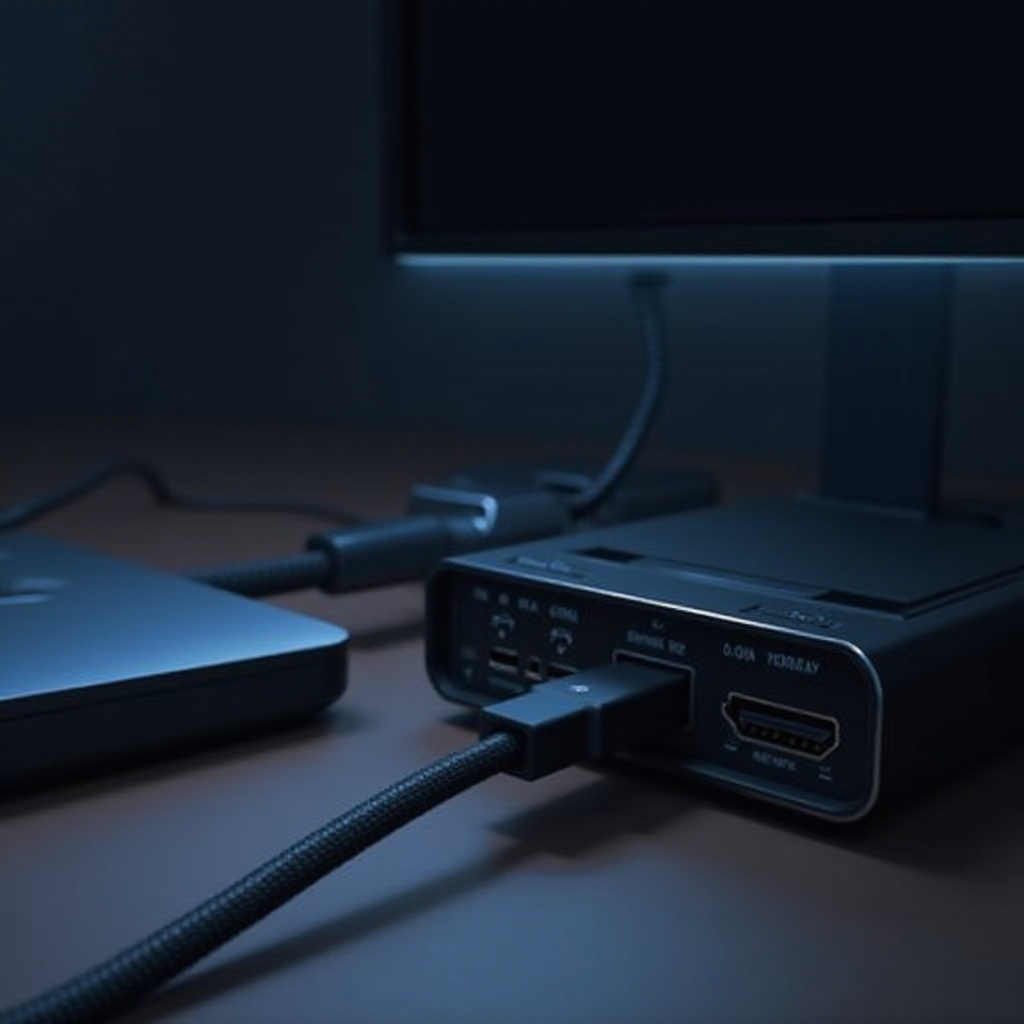
HDMI技術已經成為主流視訊和音訊傳輸的標準。了解其運作原理可以讓您在遇到問題時更有效地進行故障排除。HDMI線除了能夠傳送高解析度影像外,還具備同時傳輸音訊的能力,使得其成為家庭娛樂系統和專業電腦設置所必需。
常見問題及原因分析
電腦接HDMI無畫面的原因有多種,常見的包括:
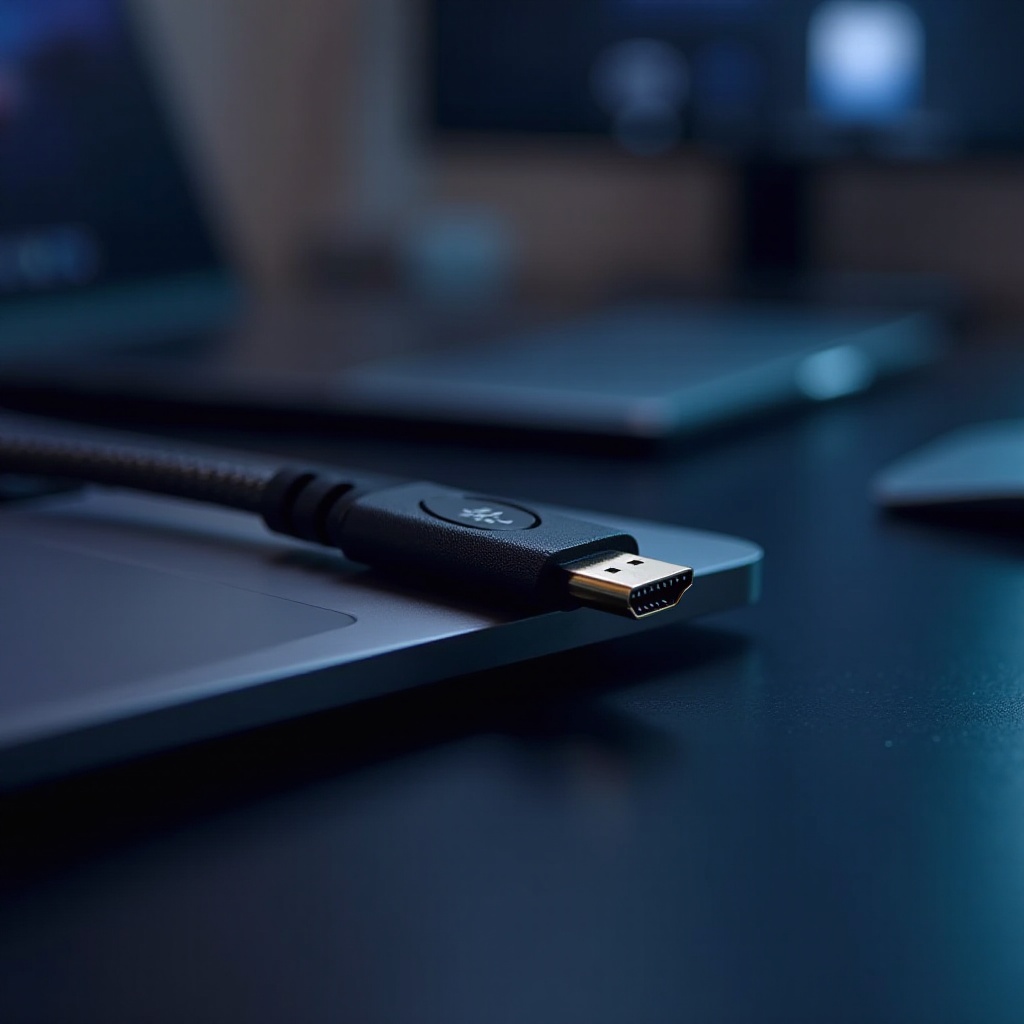
– 損壞的HDMI線或物理連接故障。
– 驅動程式過期或安裝錯誤。
– 設置不正確,如分辨率不符。
掌握每個可能的原因,有助於快速定位問題並採取相應的解決措施。
檢查硬體連接的步驟
在檢查硬體之前,先確認問題的範圍;這可避免不必要的系統調整。步驟包括:
1. 確認HDMI線的完整性和連接端口的穩定性。
2. 使用備用HDMI線進行測試。
3. 檢查顯示器和電腦端口有無損壞。
這些措施能有效建立硬體方面的穩定基礎,然後才能進一步進行軟體問題的探討。
更新顯示驅動程式
在硬體檢查之後,接下來便是軟體方面的分析。更新驅動程式常是解決顯示問題的關鍵:
– 檢查目前安裝的顯示驅動程式版本。
– 若有更新,透過廠商或系統更新驅動。
– 驅動程式更新後,確認顯示是否恢復正常,否則考慮回滾至之前版本。
驅動程式的正確更新不僅能提升性能,還能消除潛在的問題。

調整顯示設置以最佳化HDMI輸出
驅動更新完成後,再對顯示設置進行微調以確保效能優異:
– 在電腦設置中調整分辨率與顯示器保持一致。
– 確保外部顯示設備在接收正確的信號。
– 調整其他画面选项如刷新率。
這些調整确保HDMI输出达到最佳效果,避免潜在的画面质量问题。
高效解決方案及技巧
在基本的設定後,如果問題依然存在,建議採用進階技巧:
– 使用信號放大器進行增強測試。
– 嘗試更新BIOS以作進一步排除。
– 借助第三方工具評估硬體兼容性。
透過這些進階技巧,您將能夠探索更多技術性解決方案。
結論
處理電腦接HDMI無畫面是一項挑戰,但也不是不可逾越。通過清晰的步驟和策略性的方法,不僅能提升系統穩定性,更能增強您的故障排除能力。無論您是技術新手或資深專家,這些解決方案都能幫助您成功解決問題。
常見問題解答
為什麼我的電腦突然間不能用HDMI連接?
可能是因為HDMI線損壞或驅動程式問題,請檢查硬體連接及更新驅動。
哪些驅動程式更新會影響HDMI的使用?
顯示驅動程式的版本更新最有可能影響HDMI性能,確保使用最新版本以維持兼容性。
我可以使用轉接器來修復HDMI顯示問題嗎?
是的,使用合適的HDMI轉接器可能會解決部分顯示問題,尤其是在硬件不兼容的情況下。